Bir telefonun ana ekranı, kullanıcının günlük hayatının merkezinde yer alır. Her dokunuş, her sürükleme, cihazın hızını ve verimliliğini doğrudan etkiler. Bu yüzden ana ekranın düzenli ve akıcı bir şekilde yapılandırılması, sadece estetik değil, aynı zamanda pratik bir ihtiyaçtır. Kullanıcılar, sık kullanılan uygulamaları hızlıca bulmak, bildirimleri yönetmek ve cihazlarını kişisel tarzlarına göre özelleştirmek ister. Bu makale, telefon ana ekranını daha düzenli hale getirmek için temel kavramlar, tarihsel gelişim, uzman görüşleri, pratik örnekler, yaygın hatalar ve sık sorulan sorular üzerinden detaylı bir rehber sunar. Büyük bir [Telefon Ana Ekranı] düzeni yapmak, cihazınızın performansını artırırken aynı zamanda kullanım deneyiminizi de göz kamaştırıcı bir seviyeye taşır.
Temel Kavramlar ve Tanımlar
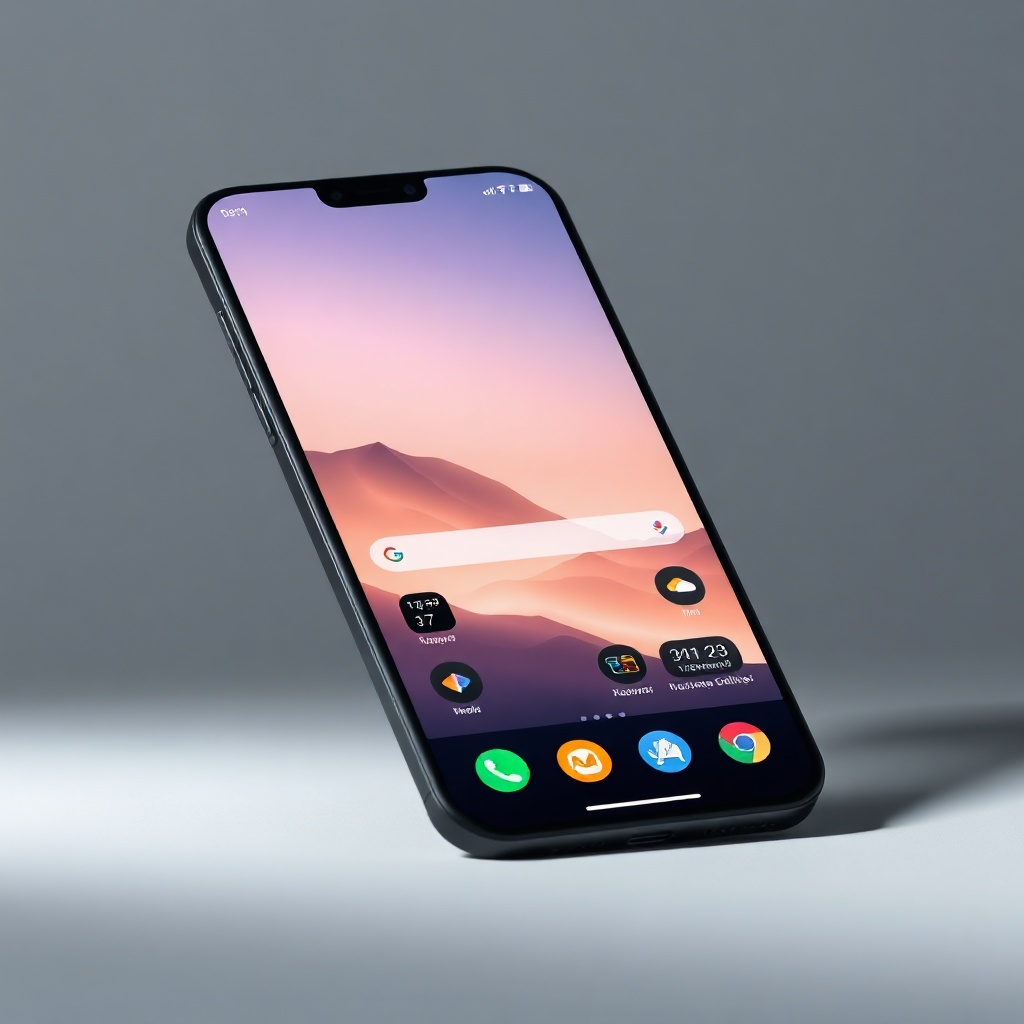
Telefon ana ekranı, mobil cihazın önyüzünde yer alan ve uygulamaları, widget’ları ve kısayolları gösteren ana arayüzdür. Kullanıcıların en çok ihtiyaç duyduğu işlevlere hızlı erişim sağlaması amacıyla tasarlanmıştır. Bu ekran, uygulama klasörleri, widget’lar, kısayollar ve arka plan görselleri gibi öğelerle zenginleştirilebilir. Her öğenin konumu, kullanıcı alışkanlıklarına ve cihazın işletim sistemi sürümüne göre değişkenlik gösterebilir. Örneğin, iOS 17’de widget’lar artık sayfalar arasında sürüklenebilirken, Android 13’te widget’ların boyutları daha esnek hale gelmiştir. Ana ekranı düzenlerken dikkate alınması gereken ana kavramlar şunlardır: uygulama klasörleri, kısayol oluşturma, widget konumlandırma, arka plan ve tema seçimi, hızlı erişim çubukları.
Uygulama Klasörlerini Yönetme
Uygulama klasörleri, ana ekranı karışık ve dağınık yapmaktan koruyan temel bir düzenleme aracıdır. Kullanıcılar, benzer işlevlere sahip uygulamaları tek bir klasörde toplarak, sayfa sayısını azaltabilir ve arama süresini kısaltabilir. Android işletim sisteminde klasör oluşturmak için iki uygulama simgesini sürükleyip bırakarak basit bir işlem yapılır. iOS ise klasör açmak için “Düzenle” menüsünü kullanır. Klasör isimleri, kullanıcıların klasör içindeki uygulamaları hızlıca tanımasını sağlar; bu yüzden isimlendirme genellikle işlevsel ve akılda kalıcı olmalıdır. Ayrıca, bazı işletim sistemleri otomatik klasör oluşturma özelliği sunar; bu özellik, yeni yüklenen uygulamaları otomatik olarak ilgili klasöre ekler. Uygulama klasörlerini yönetirken dikkat edilmesi gereken nokta, çok sayıda klasör oluşturmanın arayüzü karmaşıklaştırabileceğidir. Bu yüzden, klasör sayısını sınırlamak ve sık kullanılan uygulamaları ana ekranında tutmak daha verimlidir.
Kısa Yol Kısayolları ile Hızlı Erişim
Hızlı kısayollar, kullanıcıların sık kullandıkları uygulama fonksiyonlarına tek dokunuşla erişmelerini sağlar. Örneğin, bir fotoğraf uygulamasında “Yeni Fotoğraf” kısayoluna tıklamak, hemen kamera moduna geçer. Android’de “Kısayol” özelliği, uygulama simgesini uzun basıp “Kısayol ekle” seçeneğini seçerek oluşturulabilir. iOS’ta ise “Kısayollar” uygulaması üzerinden otomatik iş akışları yaratılabilir. Kısayollar, yalnızca uygulamaların kendisini değil, aynı zamanda belirli eylemleri de başlatır; bu sayede kullanıcı, tek bir dokunuşla belirli bir işlevi başlatabilir. Kısayolların düzenlenmesi, ana ekranın temiz kalmasını sağlar ve gereksiz simgeleri ortadan kaldırır. Kısayol oluştururken, fonksiyonun sık kullanılma sıklığına göre yerleştirilmesi, kullanım deneyimini artırır.
Hızlı Erişim Çubukları ile Düzen
Hızlı erişim çubukları, telefonun en üst veya alt kısmında bulunan ve belirli uygulamalara, widget’lara veya eylemlere hızlı erişim sağlayan çubuklardır. Android 13’te “Düzen” menüsünden “Hızlı Erişim Çubuğu” seçeneğiyle, kullanıcı istedikleri uygulamaları çubukta tutabilir. iOS 17’de ise “Ana Ekran Kısayolları” sayesinde, belirli widget’lar ve uygulamalar çubukta konumlandırılabilir. Bu çubuklar, ekranın üst kısmında yer alarak, ana ekran sayfalarına geçiş yapmadan hızlıca erişim sağlar. Hızlı erişim çubukları, özellikle çoklu görev yapan kullanıcılar için vazgeçilmezdir. Çubukta fazla öğe bulunması ise ekranı karmaşıklaştırır; bu yüzden, 3-5 öğe arasında tutmak en verimli yöntemdir.
Widget ve Kısayol Düzenleme
Widget’lar, ana ekranın en dinamik parçalarından biridir. Hava durumu, takvim, notlar, haber akışı gibi bilgiler widget’lar aracılığıyla anlık olarak görüntülenir. Android 13’te widget’lar artık sayfalara sürüklenebilir, boyutları da değiştirilebilir. iOS 17’de widget’lar “Kısayollar” ile entegre edilerek kullanıcıların ihtiyaçlarına göre özelleştirilebilir. Widget’ların düzenlenmesi, ekranın görsel akışını belirler. Örneğin, bir widget’ı sayfanın üst kısmına yerleştirerek, sabit bir bilgi kaynağı oluşturabilirsiniz. Ayrıca, widget’ların boyutunu değiştirerek, daha fazla bilgi göstermek mümkündür. Ancak, çok sayıda widget eklemek ekranı yavaşlatabilir; bu yüzden ihtiyaç duyulan widget’ları seçmek önemlidir.
Kişiselleştirilebilir Arka Plan ve Tema Seçimi
Arka plan ve tema seçimi, telefonun görünümünü kişiselleştirirken aynı zamanda kullanıcı deneyimini etkiler. Android 13’te “Arka Plan” sekmesi üzerinden sistem teması, renk paleti ve fotoğraf seçimi yapılabilir. iOS 17’de ise “Arka Plan” ayarları, canlı fotoğraflar ve renkli geçişlerle zenginleştirilmiştir. Tema seçimi, cihazın genel renk şemasını belirler; bu da uygulama simgelerinin görünürlüğünü etkiler. Göz yorgunluğunu azaltmak için kontrastlı temalar tercih edilebilir. Ayrıca, gece modu, özellikle düşük ışıklı ortamlarda kullanışlıdır ve batarya ömrünü artırır. Arka plan ve tema seçimi, sadece görsel değil, aynı zamanda işlevsel bir düzenleme aracıdır.
Uzman Önerileri ve İpuçları
– Klasörleri Mantıksal Gruplara Bölün: Uygulama klasörlerini işlevselliğe göre gruplamak, arama süresini azaltır.
– Kısayolları Önceliklendirin: En sık kullandığınız eylemleri en üstte tutarak erişim süresini kısaltın.
– Var Olan Widget’ları Yeniden Değerlendirin: Günlük ihtiyaçlarınıza göre widget’ları ayarlayarak ekranı temiz tutun.
– Hızlı Erişim Çubuğunu Sınırlı Tutun: 3-5 öğe, çubuğu çalkalamadan erişim sağlar.
– Tema Renk Paletini Uygulamaların Renkleriyle Uyarlayın: Renk
Tema Renk Paletini Uygulamaların Renkleriyle Uyarlayın: Uygulama simgelerinin renkleriyle uyumlu bir tema seçmek, ekranın okunabilirliğini artırır ve göz yorgunluğunu azaltır.
– Sık Kullanılan Uygulama Simgelerini Ana Ekrana Taşıyın: Düzenli olarak erişilen uygulamaları sayfanın en üst veya en sol tarafına yerleştirerek, bulma süresini minimuma indirin.
– App Switcher’ı Temiz Tutun: Arka planda çalışan uygulamaları kapatarak, bellek kullanımını optimize edin ve ana ekranın hızlı çalışmasını sağlayın.
– Günlük Rutinleri Otomatikleştirin: Sabah, öğle ve akşam için ayrı widget’lar ve kısayollar ayarlayarak, günlük alışkanlıklarınızı otomatikleştirin.
Sıkça Sorulan Sorular
1. Telefon ana ekranını düzenlerken en çok hangi hatalardan kaçınmalıyım?
Çoğu kullanıcı, çok sayıda klasör oluşturarak ekranı yoğunlaştırır. Ayrıca, widget’ları gereksiz yere çoğaltmak, performansı düşürebilir. En iyi uygulama, klasör sayısını 3‑5 arasında tutmak, sık kullanılan uygulamaları bir ana sayfada toplamak ve sadece gerekli widget’ları eklemektir.
2. Hangi işletim sistemi, telefon ana ekranını düzenlemek için en esnek seçenekleri sunar?
Android, widget boyutlarını ve konumlarını serbest bırakma konusunda daha fazla esneklik sunar. iOS ise kısayol ve widget entegrasyonunu basitleştirir, ancak sınırlı bir düzenleme alanı sağlar. Kullanıcının tercih ettiği kullanım şekline göre seçim yapılmalıdır.
3. Telefon ekranında “gece modu” ne işe yarar ve nasıl etkinleştirilir?
Gece modu, düşük ışıklı ortamlarda göz yorgunluğunu azaltır, ayrıca batarya ömrünü uzatır. Android’de Ayarlar > Görüntü > Gece modu, iOS’ta ise Ayarlar > Ekran & Parlaklık > Gece modu seçeneği bulunur.
Sonuç
Telefon ana ekranının düzenli tutulması, sadece estetik değil, aynı zamanda kullanıcı deneyimini ve cihaz performansını da olumlu yönde etkiler. Uygulama klasörlerini akıllıca gruplamak, kısayolları ve widget’ları stratejik olarak yerleştirmek, arka plan ve tema seçimlerini kişisel tercihlerinize göre ayarlamak, günlük yaşamınızı daha verimli kılar. Düzenli bir ana ekran, mobil cihazınızla olan etkileşiminizi hızlandırır, odaklanmanızı artırır ve cihazınızın ömrünü uzatır.
##