

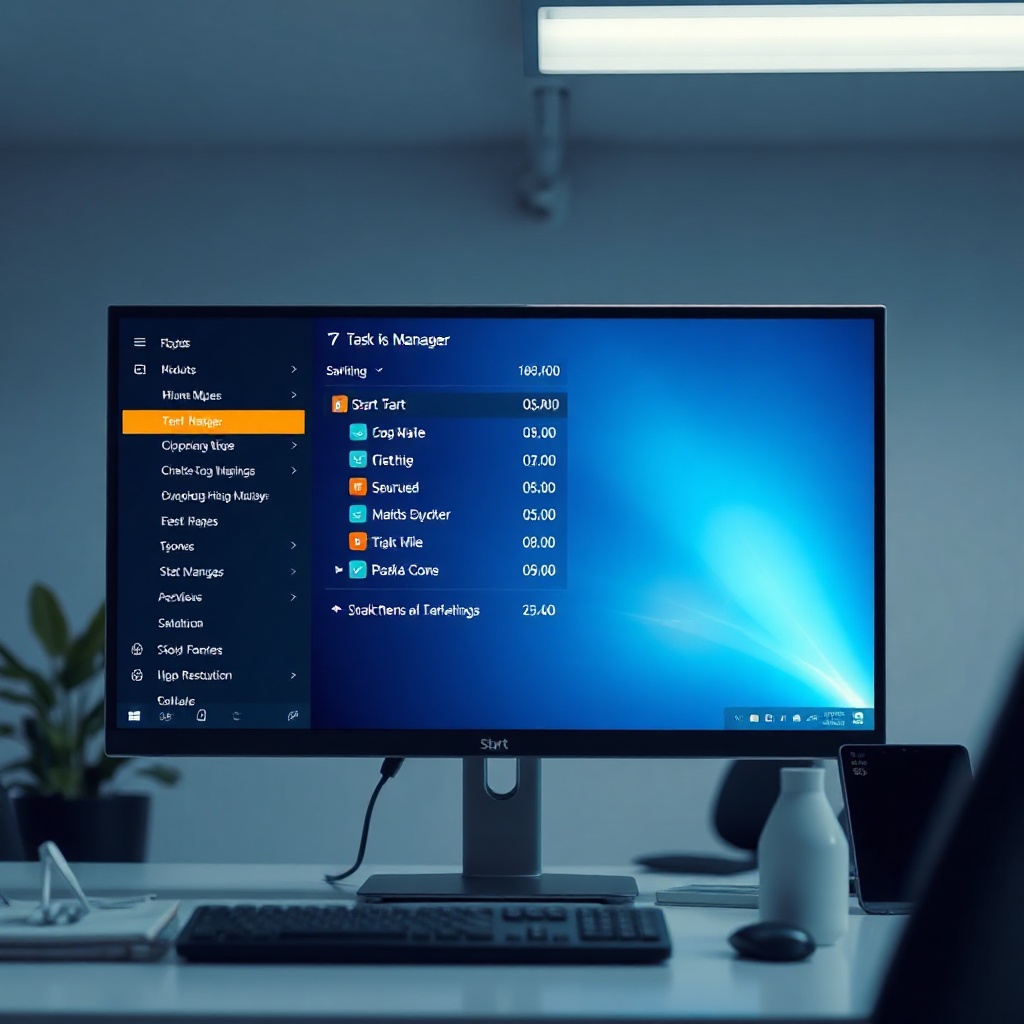
Windows işletim sistemi, kullanıcıların bilgisayarlarını daha hızlı başlatmalarını sağlayan başlangıç programları sayesinde iş akışını hızlandırır. Ancak, bu programların çoğu arka planda gizli olarak çalışırken, kötü amaçlı yazılımlar için de bir kapı aralayabilir. Bu nedenle, Windows başlangıç programlarının güvenliğini kontrol etmek, hem sistem performansını hem de veri bütünlüğünü korumak açısından kritik bir adımdır.
Bilgisayarınızın açılış sürecini hızlandırmak için birçok uygulama otomatik olarak başlatılır. Ancak, bu otomatik başlatma özelliği aynı zamanda zararlı yazılımların da sisteminize girmesi için bir fırsat sunar. Kullanıcıların, başlangıç programlarını düzenli olarak gözden geçirmesi, gereksiz programları devre dışı bırakması ve güvenlik açıklarını kapatması gerekir.
Bu makale, Windows başlangıç programları güvenliğini kontrol etmenin temellerini, tarihsel gelişimini, uzman önerilerini ve sık sorulan soruları ele alarak, okurlara kapsamlı bir rehber sunacak.
Temel Kavramlar ve Tanımlar
Windows başlatma sürecinde, işletim sistemi açıldığında otomatik olarak çalıştırılan programlar “başlangıç programları” olarak adlandırılır. Microsoft, bu programları farklı yerlerden yükler: “Başlat” klasörü, Kayıt Defteri’ndeki “Run” anahtarı veya “Task Scheduler” aracılığıyla. Kullanıcılar, bu programları yönetmek için “Başlat” menüsünden “Çalışma İstisnaları” veya “Görev Yöneticisi” gibi araçları kullanabilir.
Başlangıç programları, sistem kaynaklarını tüketir ve açılış süresini uzatır. Aynı zamanda, kötü amaçlı yazılımlar da bu mekanizmayı kullanarak bilgisayarınızı etkili bir şekilde kontrol altına alabilir. Bu yüzden, temel kavramlar arasında “otomatik başlatma”, “güvenlik açıkları” ve “kaynak yönetimi” bulunur.
Başlangıç programları yönetimi, sistem yöneticileri ve bilgisayar meraklıları için vazgeçilmez bir beceridir. Bu beceri, sadece performans optimizasyonu değil, aynı zamanda güvenlik önlemleri açısından da kritik öneme sahiptir.
Başlangıç Programları Nasıl Belirlenir
Windows 10 ve 11’de, “Görev Yöneticisi”ni açıp “Başlangıç” sekmesine geçmek, otomatik olarak başlatılan programları listeler. Her programın sistem başlangıcında ne kadar kaynak kullandığı ve bu kullanımın sistem performansı üzerindeki etkisi gösterilir.
Ayrıca, “Çalıştır” penceresine “shell:startup” yazarak Başlat klasörüne erişebilir ve bu klasördeki kısayolları inceleyebilirsiniz. Kayıt Defteri’nde, HKEY_CURRENT_USER\Software\Microsoft\Windows\CurrentVersion\Run ve HKEY_LOCAL_MACHINE\Software\Microsoft\Windows\CurrentVersion\Run anahtarları, otomatik başlatılan programların kayıtlardan bir kısmını içerir.
Bu araçlar, başlangıç programlarını tanımlamak için en yaygın yöntemlerdir. Kullanıcılar, bu bilgileri kullanarak gereksiz programları kaldırabilir veya devre dışı bırakabilir.
Güvenlik Açıkları ve Tehditler
Başlangıç programları, kötü amaçlı yazılımların ilk erişim noktası olabilir. Bir virüs, sistem açıldığında otomatik olarak çalışacak şekilde tasarlanarak, gizli kalır ve antivirüs programları tarafından fark edilmeden sisteminizi kontrol altına alabilir.
Ayrıca, bazı yasal yazılımlar da başlangıçta çalıştırılan bileşenler aracılığıyla, arka planda izleme veya veri toplama işlemleri yapabilir. Bu durum, kullanıcı gizliliği açısından endişe yaratır.
Dolayısıyla, başlangıç programlarını düzenli olarak taramak ve güvenlik duvarı ile antivirüs programlarını güncel tutmak, sisteminizi korumanın temel yollarındandır.
Çalışma Zamanı ve Kaynak Kullanımı
Her başlangıç programının, CPU, bellek ve disk I/O gibi kaynakları tüketme potansiyeli vardır. Özellikle “Başlangıç” sekmesinde yüksek “Başlangıç Yükü” gösteren programlar, sistem açılışını yavaşlatır.
Kaynak kullanımını izlemek için “Görev Yöneticisi”nin “Performans” sekmesi kullanılabilir. Buradan, CPU ve RAM kullanımının zaman içindeki değişimini görebilir, hangi programların en fazla kaynak tükettiğini tespit edebilirsiniz.
Gereksiz kaynak tüketen programları devre dışı bırakmak, sistem performansını artırırken enerji tüketimini de azaltır.
Kullanıcı Hakları ve Yetkilendirme
Windows, başlangıç programlarının hangi kullanıcı haklarıyla çalışacağını belirler. “Yönetici” haklarına sahip programlar, sistemde büyük değişiklikler yapabilir ve bu da güvenlik riskini artırır.
Bir programın açılış sırasında “Yönetici” olarak çalışıp çalışmadığını kontrol etmek için “Görev Yöneticisi”nde “Detaylar” sekmesinde programın üzerine sağ tıklayıp “Özellikler” seçeneği aracılığıyla “Uyumluluk” sekmesinde “Yönetici olarak çalıştır” seçeneğini görebilirsiniz.
Kullanıcı haklarını en aza indirgemek, potansiyel saldırı yüzeyini küçültür ve sistem güvenliğini artırır.
Güncelleme ve Otomatik Düzeltmeler
Yazılım üreticileri, başlangıç programları için güvenlik güncellemeleri yayınlar. Bu güncellemeler, bilinen güvenlik açıklarını kapatır ve performans iyileştirmeleri sunar.
Windows Update, otomatik olarak bu güncellemeleri yükler, ancak bazı üçüncü taraf uygulamalar kendi güncelleme mekanizmalarına sahiptir. Kullanıcıların, bu uygulamaların otomatik güncellemelerini etkinleştirmeleri önerilir.
Ayrıca, “Başlat” klasörüne eklenen kısayolların hedef dosyalarının da güncel olduğundan emin olmak, güvenlik açığını önler.
Uzman Önerileri ve İpuçları
1. Görev Yöneticisi’ni sık kullanın – “Başlangıç” sekmesi, gereksiz programları hızlıca tespit etmenize yardımcı olur.
2. Yönetici olarak çalışan programları sınırlayın – “Yönetici” haklarına ihtiyaç duymayan programları devre dışı bırakın.
3. Antivirüs yazılımınızı güncel tutun – Otomatik güncellemeleri etkinleştirerek yeni tehditlere karşı koruma sağlayın.
4. Kayıt Defteri’ni düzenli kontrol edin – HKEY_CURRENT_USER\Software\Microsoft\Windows\CurrentVersion\Run anahtarını inceleyin.
5. Başlat klasörünü temiz tutun – Klasör içinde yalnızca ihtiyacınız olan kısayolları bırakın.
6. İşletim sistemi güncellemelerini atlamayın – Windows Update, güvenlik açıklarını kapatır.
7. Kaynak kullanımını izleyin – Yüksek CPU veya bellek tüketen programları belirleyin.
8. Yedekleme yapın – Önemli sistem dosyalarını ve kayıt defteri girişlerini yedekleyin.
9. Bir güvenlik duvarı kurun – Ağ üzerinden gelen tehlikeli bağlantıları engelleyin.
10. Güvenilir kaynaklardan program indirin – Tanıdık olmayan yazılımlardan kaçının.
Sıkça Sorulan Sorular
Soru 1: Başlangıç programlarını nasıl devre dışı bırakabilirim?
Cevap: “Görev Yöneticisi”ni açın, “Başlangıç” sekmesine gidin. Devre dışı bırakmak istediğiniz programı seçin ve sağ alt köşedeki “Devre Dışı Bırak” butonuna tıklayın.
Soru 2: Başlangıç programlarını kaldırmak güvenli midir?
Cevap: Evet, ancak programın sistemde başka bağımlılıkları olup olmadığını kontrol edin. Gereksiz programları kaldırmak genel olarak güvenlik ve performans açısından faydalıdır.
Soru 3: Başlangıç programlarını otomatik olarak güncelleyebilir miyim?
Cevap: Birçok uygulama, kendi güncelleme mekanizmalarına sahiptir. Ayarlar menüsünden “Otomatik Güncelleme” seçeneğini etkinleştirerek bu işlemi otomatikleştirebilirsiniz.
Soru 4: Kayıt defterine müdahale etmek riskli midir?
Cevap: Evet, hatalı değişiklikler sistem kararsızlığına yol açabilir. Değişiklik yapmadan önce kayıt defteri yedeği alın.
Soru 5: Başlangıç programları nasıl tespit edilir?
Cevap: “Başlat” klasörüne, Kayıt Defteri’ndeki “Run” anahtarlarına ve “Görev Yöneticisi”’ndeki “Başlangıç” sekmesine bakarak tespit edilebilir.
Sonuç
Windows başlangıç programları, bilgisayarınızın açılış hızını artırırken aynı zamanda güvenlik için kritik bir alan oluşturur. Bu programları düzenli olarak gözden geçirmek, gereksizlerini devre dışı bırakmak ve güvenlik önlemlerini güncel tutmak, hem sistem performansını hem de veri güvenliğini sağlar. Kullanıcı haklarını sınırlamak, kaynak kullanımını izlemek ve otomatik güncellemeleri etkinleştirmek, güvenli bir bilgisayar ortamı oluşturmanın temel taşlarıdır.