Kalabalık Görüntülü Görüşmeler Nasıl Yönetilir?
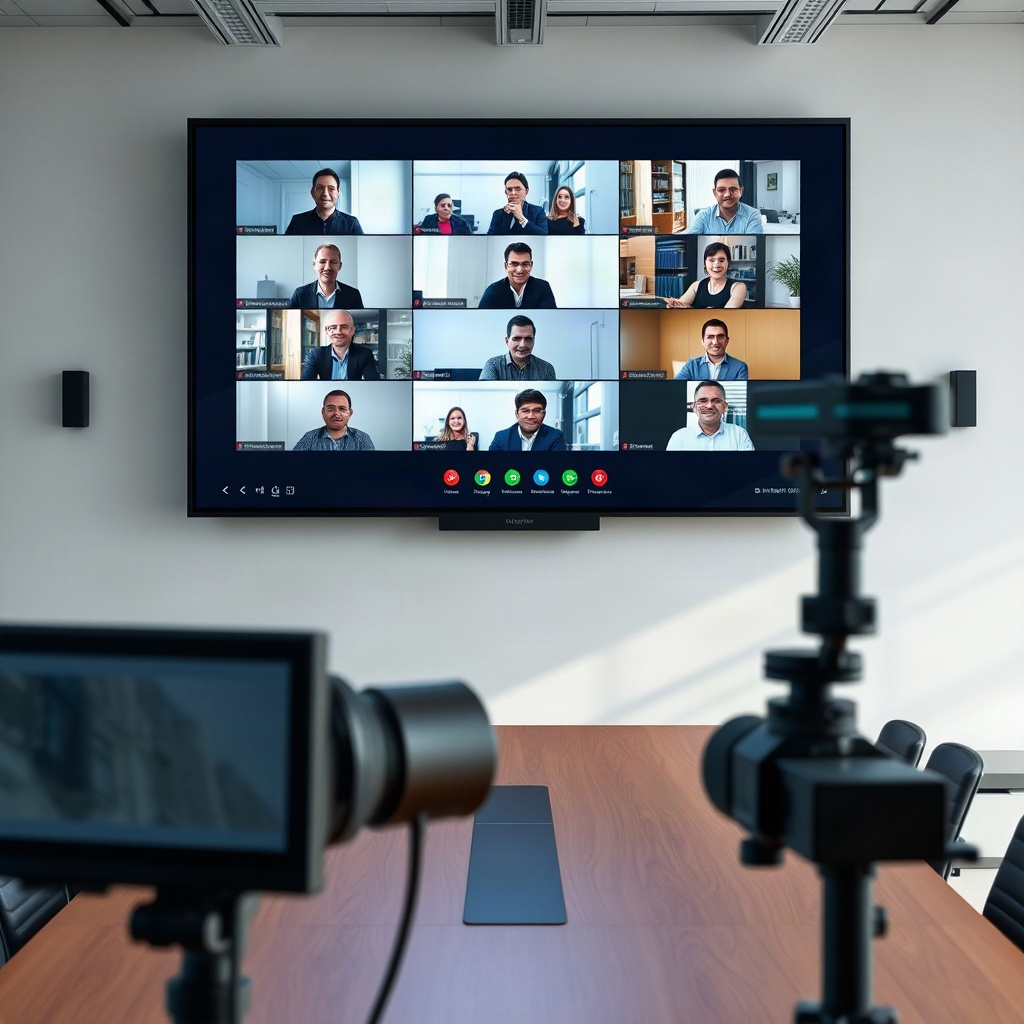
Kalabalık görüntülü görüşmeler, toplantıların, eğitimlerin ve sanal etkinliklerin vazgeçilmez bir parçası haline geldi. Katılımcı sayısı artarken, etkinliğin akışı ve katılımcı deneyimi daha zorlu bir hâl alıyor. Bu nedenle, toplantıyı yönetmek için doğru stratejiler ve araçlar seçmek kritik önem taşıyor.
Çoklu katılımcılı görüşmelerde, ses kalitesi, görüntü senkronizasyonu ve etkileşim fırsatları gibi faktörler, bir araya gelinmesi gereken unsurlardır. İşletmeler, eğitim kurumları ve kamu kuruluşları, kalabalık görüşmeleri planlarken, katılımcıların farklı cihaz ve bağlantı hızlarına sahip olabileceğini göz önünde bulundurmak zorundadır.
Bir toplantı yöneticisi, teknolojiyi etkili kullanarak hem katılımcıların dikkatini çekmeli hem de verimliliği artırmalıdır. Aşağıda, kalabalık görüntülü görüşmelerin nasıl yönetileceği konusunda kapsamlı bir rehber bulacaksınız.
Temel Kavramlar ve Tanımlar
Kalabalık görüşmeler, sınırlı bir sürede yüzlerce veya binlerce katılımcının bir araya geldiği sanal toplantılardır. Bu tür görüşmelerde “participant limit” (katılımcı sınırı) ve “broadcast mode” (yayın modu) gibi özellikler, teknik altyapının temelini oluşturur.
Video konferans platformları, “bandwidth management” (bant genişliği yönetimi) sayesinde, her katılımcının görüntü ve ses kalitesini optimize eder. Aynı zamanda, “breakout rooms” (küçük gruplar) ve “polling” (anket) gibi araçlar, katılımcıları aktif tutar.
Kalabalık görüşmelerde, “latency” (gecikme) ve “jitter” (gürültü) gibi ağ sorunları, etkileşimi olumsuz etkileyebilir. Bu nedenle, platformların gerçek zamanlı izleme sistemleri, ağ trafiğini analiz eder ve gerektiğinde kaynakları yeniden tahsis eder.
Görüşme Öncesi Hazırlık Altyapı ve Katılımcı Yönetimi
İlk adım, toplantıya katılacak kişilerin sayısını ve cihazlarını belirlemektir. Katılımcı sayısı 200’in üzerine çıktığında, “dedicated server” (ayırılmış sunucu) kullanmak, bağlantı kalitesini artırır.
Ayrıca, “pre-test” (ön test) etkinliği düzenlemek, katılımcıların mikrofon, kamera ve internet bağlantılarını kontrol etmelerini sağlar. Bu, toplantı sırasında oluşabilecek teknik aksaklıkların önüne geçer.
Katılımcı listesi oluşturulurken, “role assignment” (rol atama) yapılması önemlidir. Moderatör, konuşmacılar ve dinleyiciler için farklı erişim seviyeleri tanımlanarak, toplantının akışı daha kontrollü bir hâle gelir.
Katılımcı Etkileşimini Artırma Engelleme ve Katılım Araçları
Kalabalık görüşmelerde, katılımcıların sesini otomatik olarak kapatmak (mute all) ve gerektiğinde tekrar açmak, ses kalitesini artırır. “Raise hand” (el kaldır) özelliği, soruları ve yorumları düzenli bir şekilde yönetmeyi sağlar.
Ayrıca, “polling” ve “Q&A” bölümleri, katılımcıların görüşlerini anlık olarak toplar. Örneğin, bir satış sunumunda, anketle hedef kitleyi ölçmek, ürün stratejisini şekillendirebilir.
“Screen sharing” (ekran paylaşımı) sırasında, “pointer” (işaretçi) kullanmak, görsel materyallerin daha anlaşılır olmasını sağlar. Bu araç, katılımcıların odak noktalarını belirlemede etkilidir.
Teknolojik Çözümler Platform Seçimi ve Özelleştirme
İyi bir kalabalık görüşme deneyimi, doğru platform seçimi ile başlar. “Zoom”, “Microsoft Teams” ve “Webex” gibi popüler çözümler, yüksek katılımcı limitleri ve gelişmiş yönetim araçları sunar.
Platformun “low bandwidth mode” (düşük bant genişliği modu) özelliği, yavaş internet bağlantısına sahip katılımcılar için faydalıdır. Aynı zamanda, “HD video” (yüksek çözünürlüklü video) seçeneği, görsel netliğini artırır.
Özelleştirme, toplantı öncesinde “branding” (marka görünümü) ve “custom backgrounds” (özel arka plan) ile katılımcıların deneyimini kişiselleştirir. Bu, özellikle kurumsal toplantılarda marka tutarlılığını sağlar.
Toplantı Sırasında İzleme ve Problemi Çözme
Toplantı sırasında, “real-time analytics” (gerçek zamanlı analizler) ile katılımcı sayısı, bağlantı kalitesi ve etkileşim durumu izlenir. “Connection quality” (bağlantı kalitesi) raporu, sorunlu bölgeleri tespit eder.
Eğer bir katılımcı sesini açamıyorsa, “muted” (kapağı) kontrolü yapılır. Gerekirse, “audio routing” (ses yönlendirme) ayarları değiştirilir.
Ayrıca, “slow mode” (yavaş mod) özelliği, konuşma sırasını düzenleyerek, katılımcıların birbirini dinlemesini sağlar. Bu, özellikle uzun panellerde, ses çakışmalarını önler.
Uzman Önerileri ve İpuçları
1. Toplantı öncesi teknik deneme yapın; bu, bağlantı sorunlarını erken tespit eder.
2. Katılımcıların cihazlarını önceden kontrol edin; uyumsuz mikrofon ve kamera sorunlarını azaltır.
3. “Mute all” özelliğini toplantının başında etkinleştirin; arka plan gürültüsünü minimize eder.
4. “Raise hand” ve “Q&A” bölümlerini aktif tutun; katılımcıların sorularını düzenlemenize yardımcı olur.
5. Görsel materyalleri yüksek çözünürlükte paylaşın; netlik, mesajı güçlendirir.
6. Toplantı süresini 90 dakikadan fazla tutmamaya çalışın; odak kaybını önler.
7. “Breakout rooms” ile küçük gruplar oluşturun; etkileşimi artırır.
8. Katılımcı geri bildirimlerini anketle toplayın; gelecekteki toplantılar için iyileştirme sağlar.
9. “Low bandwidth mode” kullanarak, yavaş bağlantılı katılımcılar için deneyimi koruyun.
10. Toplantı sonrası kayıtları paylaşın; kaçıran katılımcıların gözden kaçan bilgileri yakalamasını sağlar.
Sıkça Sorulan Sorular
1. Kalabalık görüşme sırasında ses kalitesini nasıl artırabilirim?
Ses kalitesini artırmak için, katılımcıların “mute all” özelliğini kullanması ve mikrofonları kapalı tutması önerilir. Ayrıca, “low bandwidth mode” seçeneğini aktif hale getirerek, bant genişliği gereksinimlerini düşürmek mümkündür.
2. Toplantıyı izleyen katılımcılar için en uygun çözünürlük nedir?
Genellikle 720p çözünürlük, düşük bant genişliği bağlantılı kullanıcılar için yeterlidir. Ancak, yüksek kaliteli sunumlar için 1080p tercih edilmelidir.
3. Çok sayıda katılımcı olduğunda sunucu kaynakları nasıl yönetilir?
“Dedicated server” (ayırılmış sunucu) kullanmak, yüksek katılımcı sayısında performansı korur. Ayrıca, “load balancing” (yük dengeleme) ile trafiği dağıtmak da faydalıdır.
4. Toplantı sırasında ekran paylaşımını nasıl senkronize edebilirim?
Ekran paylaşımı sırasında “pointer” (işaretçi) kullanarak, izleyicilerin odak noktasını belirlemeniz mümkündür. Ayrıca, “screen sharing settings” (ekran paylaşım ayarları) ile paylaşılacak pencereleri önceden seçmek, süreci hızlandırır.
5. Toplantı sonrası katılımcılara kayıt nasıl paylaşılır?
Kayıt, “cloud storage” (bulut depolama) üzerinden paylaşılabilir. Katılımcılara link göndererek, toplantı içeriğine erişim sağlanır.
Sonuç
Kalabalık görüntülü görüşmeler, doğru planlama ve teknolojik araçlarla verimli bir şekilde yönetilebilir. Altyapı hazırlığı, katılımcı yönetimi ve etkileşim araçlarının etkin kullanımı, toplantının başarısını belirleyen kritik faktörlerdir. Uzman önerileri ve deneyimsel veriler ışığında, toplantı yöneticileri, katılımcıların deneyimini geliştirecek stratejiler uygulayabilirler. Böylece, hem verimlilik artar hem de katılımcılar mutlu olur.