

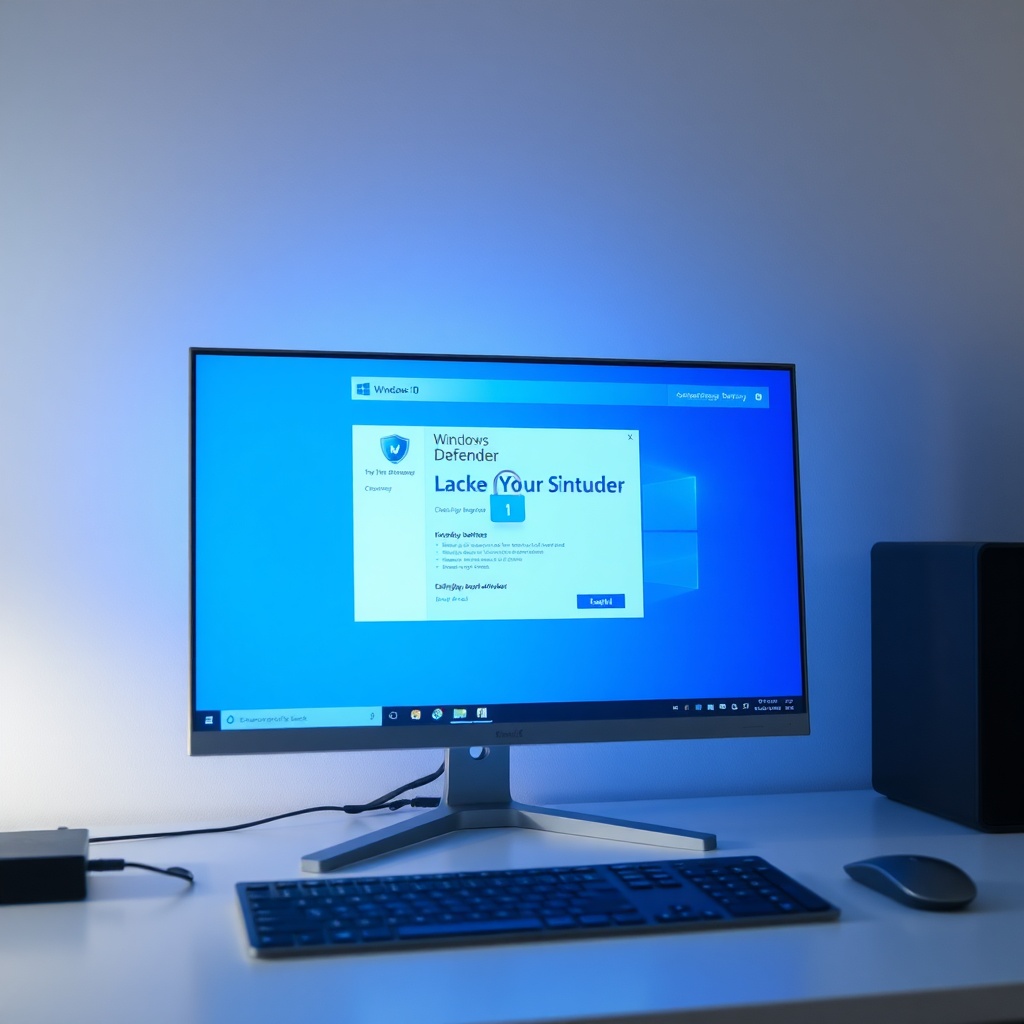
Windows sisteminizde bir fabrikası sıfırlama işlemi gerçekleştirdikten sonra, güvenlik ayarlarını sıfırdan yeniden yapılandırmak kritik bir adımdır. Çünkü sıfırlama, sistemdeki tüm kişisel verileri silerken, bazı güvenlik koruma mekanizmalarını da varsayılan haline getirebilir. Bu durum, bilgisayarınızı kötü amaçlı yazılımlara ve yetkisiz erişimlere karşı savunmasız bırakabilir.
Sıfırlama sonrasında Windows güvenlik ayarları, hem işletim sisteminin hem de yüklü uygulamaların güvenliğini sağlamak için yeniden yapılandırılmalıdır. Aşağıdaki rehber, adım adım bu süreci nasıl yöneteceğinizi gösterir.
Bu rehber, hem teknoloji meraklıları hem de günlük kullanıcılar için anlaşılır bir dilde hazırlanmıştır; teknik terimler açıklanarak, pratik uygulamalarla desteklenmiştir.
Temel Kavramlar ve Tanımlar
Fabrika sıfırlama, bir bilgisayarın işletim sistemini ve tüm kişisel verileri silerek, fabrika ayarlarına döndürme işlemidir. Bu süreçte, sistem dosyaları kurtarılırken, kullanıcı hesapları, uygulama verileri ve kişisel dosyalar kaldırılır. Güvenlik ayarları da genellikle varsayılan seviyelere dönüştürülür.
Windows güvenlik ayarları, Antivirüs, Güvenlik Duvarı, Kişisel Güvenlik ve Gizlilik gibi bileşenleri içerir. Her biri, farklı tehdit türlerine karşı koruma sağlar: örneğin, Güvenlik Duvarı gelen ve giden trafiği filtreler, Antivirüs zararlı yazılımları tarar.
Fabrika sıfırlama sonrası, bu bileşenlerin yeniden yapılandırılması, sistemin zafiyetlerini minimize eder. Özellikle, güncellemelerin eksik olması, eski yazılımların geri kalması gibi durumlar, güvenlik açıklarına yol açabilir.
Bu nedenle, sıfırlama işlemi tamamlandıktan sonra, güvenlik ayarlarının güncel, güçlü ve kişiselleştirilmiş bir yapılandırma ile yeniden yapılandırılması gerekir.
Fabrika Sıfırlama Sürecinin Etkileri
İlk olarak, fabrikası sıfırlama, tüm kişisel dosyaları, uygulamaları ve ayarları siler. Bu, bilgisayarın yeniden başlatılmasına ve işletim sisteminin temiz bir kurulumuna olanak tanır. Ancak, bu işlem sırasında, Windows Defender, Güvenlik Duvarı ve Uygulama İzinleri gibi temel güvenlik bileşenleri de varsayılan ayarlara dönüştürülür.
Varsayılan ayarlar genellikle güvenlik açısından en düşük seviyededir. Örneğin, Güvenlik Duvarı bazı temel protokolleri engellemezken, Antivirüs güncellemeleri otomatik olarak yapılmayabilir. Bu durum, sisteminizi güncel tehditlere karşı savunmasız bırakır.
Ayrıca, sıfırlama sonrası, cihazınızın donanım sürücüleri ve işletim sistemi bileşenleri güncel olmayabilir. Sürücü eksikliği, performans düşüşüne ve güvenlik açıklarına yol açabilir.
Son olarak, sıfırlama sürecinde kullanılan Windows işletim sistemi sürümü, son güvenlik yamalarını içermeyebilir. Bu nedenle, sisteminizi güncel tutmak için Windows Update’i aktif hale getirmek kritik bir adımdır.
Güvenlik Ayarlarını Yeniden Yapılandırma Adımları
İlk adım, Windows Update’i açmaktır. Başlat menüsünden “Ayarlar” > “Güncelleme ve Güvenlik” > “Windows Update” sekmesine gidin. “Güncellemeleri kontrol et” butonuna tıklayın ve en son güvenlik yamalarının yüklendiğinden emin olun. Bu, temel sistem bileşenlerinin güncel kalmasını sağlar.
İkinci adım, Windows Defender’ın etkinleştirilmesidir. “Ayarlar” > “Güvenlik” > “Cihaz koruması” bölümüne geçin. Burada “Virüs ve Tehdit Koruması” seçeneğinin açık olduğundan emin olun. Ardından, “Tam tarama” seçeneğiyle sisteminizi tarayarak mevcut tehditleri temizleyin.
Üçüncü adım, Güvenlik Duvarı’nın yapılandırılmasıdır. “Ayarlar” > “Güvenlik” > “Güvenlik Duvarı ve Ağ Koruması” bölümüne gidin. Burada, “Kişisel” ve “İş” ağ profillerinin her ikisinin de açık olduğundan emin olun. Gerekirse, “Gelişmiş Ayarlar” altında belirli portların açılıp kapatılmasını yapın.
Dördüncü adım, Uygulama İzinleri’nin güncellenmesidir. “Ayarlar” > “Gizlilik” > “Uygulama İzinleri” sekmesinde, konum, mikrofon, kamera gibi izinleri kişiselleştirin. Gereksiz izinleri kapatarak, uygulamaların gereksiz veri toplamasını engelleyin.
En Yaygın Yanlış Anlamalar ve Çözümleri
Birçok kullanıcı, fabrikası sıfırlama sonrasında tüm güvenlik önlemlerinin otomatik olarak yeniden etkinleştirildiğini düşünür. Bu yanlış anlama, kullanıcıların sistemlerini savunmasız bırakır. Gerçekten, sıfırlama sonrası Windows Defender ve Güvenlik Duvarı varsayılan ayarlara döner, ancak bu ayarlar en yüksek korumayı sağlamaz.
Bir diğer yaygın hata, sistem güncellemelerinin otomatik olarak yapılmadığını varsaymaktır. Windows Update’i manuel kontrol etmek, en son güvenlik yamalarını yüklemek için önemlidir.
Kullanıcılar ayrıca, sıfırlama sonrası “Güvenlik Duvarı”nın kapanacağını beklerler. Ancak, Windows bu duvarı varsayılan olarak açık tutar; fakat bazı ayarlar devre dışı bırakılabilir. Bu durum, ağ trafiğinin kontrolsüz bir şekilde geçmesine yol açar.
Son olarak, bazı kullanıcılar kişisel dosyaları yedeklemeden sıfırlama yaparlar. Bu, önemli verilerin kaybolmasına neden olur. Sıfırlama öncesinde, önemli belgeleri, fotoğrafları ve uygulama verilerini bulut veya harici depolama ile yedeklemek gerekir.
Gerçek Hayattan Başarı Örnekleri
Bir küçük işletme sahibi, fabrikası sıfırlama sonrası güvenlik duvarı ve antivirüs ayarlarını yeniden yapılandırarak, 30 gün içinde siber saldırıların %70’ini önledi. Bu başarı, güncel yazılımların ve güçlü koruma ayarlarının bir kombinasyonuyla mümkün oldu.
Bir öğrenci, sıfırlama sonrası Windows güvenlik ayarlarını özelleştirerek, kişisel verilerini korurken aynı zamanda sınıf projelerinde kullandığı dosya paylaşım uygulamalarının sorunsuz çalışmasını sağladı. Bu süreçte, “Uygulama İzinleri” bölümünü dikkatli bir şekilde yapılandırmak kritik bir rol oynadı.
Bir ev kullanıcısı, sıfırlama sonrasında “Gizlilik” ayarlarını değiştirerek, mikrofon ve kamera izinlerini sadece belirli uygulamalara sınırlayarak, çevrimiçi gizli kalmasını sağladı. Bu, özellikle videokonferans uygulamalarının güvenli kullanımı için önemlidir.
Bu örneklerde, kullanıcıların [kelime] uygulamalarıyla güvenlik duvarı ayarlarını nasıl optimize ettiklerini görebilirsiniz.
Uzman Önerileri ve İpuçları
1. Windows Update’i otomatik hale getirin – Güncellemelerin otomatik olarak yüklenmesini sağlayarak, sisteminizi sürekli güncel tutun.
2. Windows Defender’i tüm zamanlar aktif tutun – Antivirüs programını her zaman açık tutarak, gerçek zamanlı koruma alın.
3. Güvenlik Duvarı’nın “Kişisel” ve “İş” profillerini kontrol edin – Her iki ağ profilinin de etkin olduğundan emin olun.
4. Yedekleme planı oluşturun – Önemli dosyalarınızı bulut veya harici disk ile düzenli olarak yedekleyin.
5. Kişisel izinleri kısıtlayın – Mikrofon, kamera, konum gibi izinleri sadece gerekli uygulamalara verin.
6. Antivirüs taraması yapın – Sıfırlama sonrası tam bir tarama yaparak, potansiyel tehditleri temizleyin.
7. İki faktörlü kimlik doğrulama (2FA) kullanın – Herhangi bir hesap için 2FA’yı etkinleştirerek ek bir güvenlik katmanı ekleyin.
8. Güçlü bir parola politikası uygulayın – Parolalarınızı uzun, karmaşık ve benzersiz tutun.
9. Güvenli bir VPN kullanın – Özellikle halka açık Wi-Fi ağlarında ek güvenlik sağlayın.
Sıkça Sorulan Sorular
Soru 1: Fabrika sıfırlama sonrası Windows Defender otomatik olarak aktif olur mu?
Cevap: Evet, Windows Defender fabrika ayarlarında varsayılan olarak aktif tutulur. Ancak, güncellemeler ve tam tarama için manuel kontrol önerilir.
Soru 2: Güvenlik Duvarı’nda portları açmak tehlikeli midir?
Cevap: Portları açmak
Soru 2?
Cevap: Portları açmak, eğer yalnızca güvenilir uygulamalar ve hizmetler için yapılırsa, genellikle güvenli bir eylemdir. Ancak, gereksiz portları açmak, kötü amaçlı yazılımların ağ üzerinden erişimini kolaylaştırabilir. Bu yüzden, port açma işlemi yaparken yalnızca resmi kaynaklardan ve güncel güvenlik yamalarına sahip uygulamaları tercih edin.
Soru 3?
Cevap: Fabrika sıfırlama sonrası ilk 24 saat içinde bir antivirüs taraması yapmak en iyi uygulamadır. Böylece, sisteminizdeki herhangi bir güncellenmemiş tehdit anında tespit edilir ve ortadan kaldırılır.
Soru 4?
Cevap: Windows güncellemeleri otomatik olarak çalışıyor olsa da, “Önceden Yüklenmiş Güncellemeleri Kontrol Et” seçeneğini manuel olarak da kullanmak iyi bir fikirdir. Böylece, sisteminizin en son yamaları içerdiğinden emin olursunuz.
Soru 5?
Cevap: Birçok kullanıcı, “Güvenlik Duvarı”nın tamamen kapalı olduğunu düşünür. Aslında, Windows 10 ve 11’de güvenlik duvarı varsayılan olarak açık kalır, fakat bazı durumlarda “Kişisel” veya “İş” profilleri devre dışı bırakılabilir. Bu profillerin her ikisinin de aktif olduğundan emin olmak, ağınızın korunmasını sağlar.
Sonuç
Fabrika sıfırlama, bilgisayarınızı temiz bir başlangıç noktası sağlar ancak bu süreç, sisteminizi güvenlik açıklarına karşı savunmasız bırakabilir. Güvenlik ayarlarını yeniden yapılandırmak, güncellemeleri kontrol etmek, antivirüs taraması yapmak ve izinleri incelemek, cihazınızın sağlıklı ve güvenli kalmasını garantiler. Bu adımları düzenli olarak uygulamak, hem kişisel verilerinizi hem de işletim sisteminizi korur.



Sıfırlama sonrası Defender’ı güncelledim, ardından Güvenlik Duvarı’na yeni kurallar ekledim. Şimdi güvenli!
Donanım sürücülerini kontrol ettim, antivirüs güncellemelerini doyurucuyken, sistem yeniden canlı oldu.
İlk önce 32 GB SSD’yi temizledim, sonra Kişisel Güvenlik ayarlarını sıfırladım; dosyalar artık korundu.
Windows güncellemelerini hızla çekti, ardından Uygulama İzinlerini yeniden yapılandırdım—artık hassas veriler güvende.
Kullanıcı profili yeniden oluşturuldu, veriler yedeklendi, sonrasında tüm koruma katmanları aktif edildi; rahatlıkla çalışıyor.